Mostrando postagens com marcador Tutoriais. Mostrar todas as postagens

2 de abr. de 2014

Instagram do TI Medicina com vídeo tutoriais sobre aplicativos médicos


O Instagram é uma rede social gratuita para compartilhamento de fotos e vídeos e tem sido usada para compartilhamento de conhecimento na Medicina. Com o app, é possível aplicar filtros em suas imagens e filmagens e depois publicá-las em seu perfil, onde seus amigos podem visualizá-las, curti-las e comentá-las.

Tenho usado o Instagram para postar vídeo-tutoriais de 15 segundos sobre usos de aplicativos médicos que acho interessantes, sempre com a tag #medicina

O vídeo abaixo é um exemplo, onde mostro como usar o app Medscape para verificar interações medicamentosas.

Siga o TIMEDICINA no Instagram!

27 de ago. de 2013

Aplicativos médicos Tutorial: Parada cárdio-respiratória com iPad, iPhone e Android

Atender uma PCR nunca é fácil, principalmente para quem está começando, ou está meio desatualizado. Ter um guia de medidas na CPR é muito útil, principalmente se está no seu telefone ou no seu tablet, sempre a mão.
1. Acesse o app Medscape e clique em Reference.
2. Clique em Procedures

3. Role a tela para abixo e clique em Heart & Chest.
4. Clique em CPR Guidelines  -Adult. Os guidelines referentes a PCR em lactentes e crianças estão logo abaixo.

E não se esqueça de salvar nos seus favoritos do Medscape! Veja como:
Como salvar seus favoritos no Medscape no iPad, iPhone e Android

Aplicativos médicos Tutorial: Parada cárdio-respiratória com iPad, iPhone e Android é um post original do TI Medicina. Quando copiá-lo adiconar os créditos.

18 de ago. de 2013

Aplicativos Médicos Tutorial: Como salvar seus favoritos no Medscape no iPad, iPhone e Android

Para se ter acesso rápido aos tópicos, medicamentos, calculadoras ou score favoritos no Medscape, há os favoritos, ou Saved.

No iOS (iPhone e iPad):

 1- No caso abaixo, estou adicionando o tópico CPR Guidelines Adult.  Clique no ícone ao lado do nome Medscape no alto do app e clique em Save.

 Os intens salvos nos favoritos estão na parte inferior do app , à direita.

No Android:

1. Clique no botão à esquerda do Home, como mostrado abaixoe e depois em Save.


Os favoritos podem ser acesados em cima, á direita no aplicativo, como mostrado na imagem abaixo.
Aplicativos MédicosTutorial: Como salvar seus favoritos no Medscape no iPad, iPhone e Android é um post original do TI Medicina. Quando copiá-lo, dar os devidos créditos.

Você também pode se interessar por estes outros artigos:


5 de ago. de 2013

Tutorial: Atendimento à vítima de violência sexual na urgência usando o Medscape

Como foi anunciado pelo Ministério da Saúde, o atendimento das vítimas de violência sexual foi sancionado na  Lei 12.845/2013, que obriga os hospitais do Sistema Único de Saúde (SUS) a prestar atendimento emergencial e multidisciplinar às vítimas de violência sexual. Pela lei, o atendimento às vítimas de violência deve incluir o diagnóstico e tratamento de lesões, a realização de exames para detectar doenças sexualmente transmissíveis e gravidez. A norma também determina a preservação do material coletado no exame médico-legal.

Esse tutorial de hoje ajuda no atendimento ás vítimas de estupro.

1- Abra o app Medscape e vá na busca, escreva Sexual Assault
2- Selecione Workup, e
3- Laboratory Studies para verificar quais exames são necessários, como sorológicos para VDRL, HIV, etc.
4- Selecione Treatament & Management 
5- e Emergency Departament Care para ver as medidas necessárias como profilaxia para DST como Ceftriaxone 125mg IM + Metronidazol 2g VO + Azithromicina 1g VO, além de profilaxia para evitar gravidez, vacina antitétano, etc.
6- Na aba Medication, você encontra detalhadamente os
7- Antibióticos (Antibiotics) e
8- Contraceptivos orais (Oral contraceptives) recomendados.


Tutorial: Atendimento à vítima de violência sexual na urgência usando o Medscape é um post original do TI Medicina. Quando for copiá-lo, das as devidas referências.

16 de jul. de 2013

Tutorial: como adicionar livros de medicina em PDF para ler no iPad

O tutorial de hoje é sobre como baixar seus livros de medicina no iPad para ler no iBooks ou qualquer outro aplicativo que ache melhor.
Gosto do iBooks, mas nesse app não é possível grifar e fazer  notas no documento. Já no Adobe Reader essas funções são permitidas e muito úteis.
Há 2 formas de salvar e abrir o pdf no iPad: enviando por e-mail e adicionando pelo iTunes.
1.  Abra a mensagem de email e clique no arquivo como na imagem abaixo.

 2.  Quando o documento abrir, clique na seta no canto superior direito e escolha o programa onde deseja visualizar o documento. Agora seu PDF já se encontra salvo no iPad.

 3.  Para organizar o iBooks em estantes (pastas) de acordo com tema dos documentos ou livros, e criar novas estantes, clique em editar.
4.  Selecione o(s)  arquivo(s) que deseja mudar de estante;
5.  Clique em Mover

6.  Selecione a estante para onde as obras serão movidas
7.  Clique em NOVA para criar nova estante


Se o arquivo for muito grande, não será possível enviá-lo por email. A opção será então adicioná-lo via iTunes.
 8.  Abra o iTunes e selecione Livros à esquerda
9. Vá em Arquivo, no menu lá em cima, e selecione Adicionar a Biblioteca. Selecione o arquivo escolhido para ser enviado ao iPad na próxima sincronização.

Bônus:
Para criar livros em pdf com seus artigos científicos ou posts de blogs preferidos, recomendo um serviço online grátis muito bacana: http://readlists.com/new/ . Depois de criada sua lista com seus artigos ou posts, é possível fazer download para o Kindle, iPhone e iPad e Dropbox, além de enviar o ebook criado por email e fazer download para o computador.

Tutorial: como adicionar livros de medicina em PDF para ler no iPad é um post original do TI Medicina. Quando copiá-lo citar a fonte.

20 de mai. de 2013

Tutorial: usando iPad, iPhone e Android para diagnóstico diferencial de rash cutâneo

Abra o app Visual Dx, disponível para iPhone, iPad e Android. Escolha em Child rash.

1.  Escolha o tipo de lesão apresentada em Visual Findings, Smooth papule/plaque

2.  Escolha o local de aparecimento do rash, Trunk


3.  Escolha algumas questòes chaves para ajudar no diagnóstico. Em Timing, escolhi desenvolvimento em minutos ou horas, Developed rapidly in Minutes or Hours


 4.  Em Other Findings, escolhi febre e dor de cabeça, Fever e Headache


5.  Clique em See Diferencial: os dois mais prováveis são Rubéola e Exantema Viral.


Tutorial: usando iPad, iPhone e Android para diagnóstico diferencial de rash cutâneo é um post original do TI Medicina. Quando for copiá-lo, adicionar os devidos créditos.

3 de mai. de 2013

Tutorial: como usar percentis no iPad, iPhone e Android - Medscape e Growth

Percentis em pediatria é um recurso muito utilizado para avaliar o crescimento da criança.
Veja como consultar o percentil no Medscape:
  1. Acesse o app Medscape
  2. Clique em Calculators
3.  Escolha Pediatric and Neonatal
4.  Escolha o percentil de altura, peso ou perímetro cefálico.
 
5.  Insira o Peso e a altura da criança o lactente e obterá tanto o Z-score, quanto o percentil. A referência usada é o CDC.

 
Para usar curvas de percentis, é preciso ter um app específico para isso. O Growth é uma boa opção gratuita, mas se quiser usar para mais de um paciente é preciso ter a versão paga.


Nesse app é possível escolher a referência dos dados das curvas, como WHO, CDC e Prematuridade.
para mais informações sobre percentis veja: O que significam os percentis?
 
Tutorial: como usar percentis no `Pad, iPhone e Android - Medscape e Growth é um post original do TI Medicina. Quando copiá-lo, adicionar os devidos créditos.

22 de mar. de 2013

Tutorial: Diagnóstico diferencial de lesão vesicular/pustular genital com o Visual Dx


Paciente adulto, HIV+,  com lesões pustulosas em região perianal.

1- Acesse o aplicativo e escolha Differential Builder
2- Escolha o perfil do paciente: Adult Skin
3- Em Visual Findings, escolha o tipo de lesão: vesicular/pustular
4- Em Body Location, escolha a localizações das lesões: anogenital


5- Em Key Questions, selecione a condição do paciente e o tempo de evolução: desenvolvimento agudo em dias a semanas.
6- Em Other Findings, marque Human Immunodeficiency Virus (HIV) Desease
7- Clique em See Diferential 


9- Em All Findings, você pode inserir qualquer outra informação quer ache importante, o que tornará o diagnóstico diferencial mais preciso.

Tutorial: Diagnóstico diferencial de lesãovesicular/pustular genital com o Visual Dx é um post original do TI Medicina. Quando for copiá-lo adicionar os devidos créditos.

2 de mar. de 2013

Tutorial: Usando o iPad, iPhone ou Android para avaliar Profilaxia pós-exposição ocupacional e não-ocupacional ao HIV

A exposição inadivertida ao HIV caracteriza-se por acidente pérfuro-cortante com material biológico em serviços de saúde e a exposição não-ocupacional ao HIV, com exposição de mucosas e pele não intacta com sangue, sêmem, secreções vaginais, retais e leite materno. A profilaxia com antiretrovirais (PEP - postexposure prophilaxis) deve ser iniciada o quanto antes, até 72 horas.

Leia também: 

Infográfico: Acidente pérfuro-cortante com material biológico


No Medscape: 


1.  Acesse o campo Procedures


2.  Clique em Critical Care


 3. Os campos HIV Postexposure Prophylaxis, occupational e non-occupational estão visíveis em ordem alfabética.


No inPractice® HIV


1. Acesse a página inicial do app e clique em Mangement of Occupational and Nonoccupational HIV Exposure


Usando o iPad, iPhone ou Android para avaliar Profilaxia pós-exposição ocupacional e não-ocupacional ao HIV é um post original do TI Medicina. quando for copiá-lo, adiconar os devidos créditos.

30 de jan. de 2013

Tutorial: Pesquisando interações medicamentosas no Medscape

Quando dois medicamentos são administrados concomitantemente a um paciente, eles podem agir de forma independente ou interagir entre si, com aumento ou diminuição de efeito terapêutico ou tóxico de um ou de ambos. Isso é interação medicamentosa.

Pode ser muito perigoso a interação medicamentosa quando há aumento da toxicidade de um fármaco. Por exemplo, pacientes que fazem uso de varfarina podem ter sangramentos se passarem a usar ácido acetilsalicílico sem reduzir a dose do anticoagulante.

Pesquisando interações medicamentosas no Medscape:

Acesse o aplicativo Medscape e clique em Reference e depois em Interactions
1- Escreva o nome do medicamento na busca, bastam poucas letras para que você selecione o escolhido em uma lista. 

2- Depois de escolher pelo menos 2 medicamentos, clique em View Interactions Found. No caso acima, da ranitidina com Digoxina,  foram achadas 2 interações medicamentosas com 1 ocorrência grave, recomendando escolher outra alternativa de medicação.

3- Pode-se acrescentar quantas medicações quiser verificvar de uma só vez e para excluir basta clicar no sinal de - (menos) ao lado da droga.

Tutorial: Pesquisando interações medicamentosas no Medscape é um post original do TI Medicina. Quando for copiá-lo adiconar os devidos créditos.

21 de jan. de 2013

Tutorial: Importar contatos do iPhone ou iPad para Android ou Gmail

Para quem tem só dispositivos iOs e Macintosh é bem simples fazer sincronização de contatos do iPhone para o computador, iPad, etc. É automático, via iTunes.
Meu tio trocou seu iPhone pelo Galaxy S3 e não queria perder sua agenda de contatos e compromisso. Hoje vou explicar passo-a-passo como transferir seus contatos. Nos próximos tutoriais explicao como sincronizar as agendas.

1- Primeiro, é preciso que o iCloud esteja configurado para sincronizar os contatos. Vá em Ajustes:
clique na imagem para vê-la ampliada
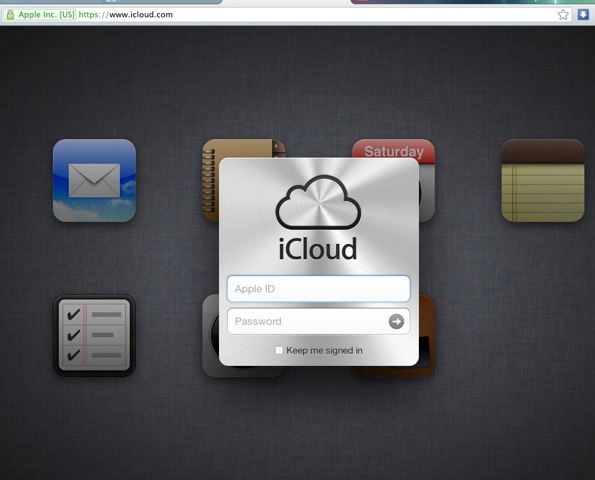
2- Acesse http://icloud.com e entre com seu login e senha da Apple
3- Depois de logado, clique no ícone dos contatos.
4- Clique no marcador vermelho em cima, á direita
5- Selecione todos os contatos à esquerda.
6- Clique no ícone da engrenagem embaixo á direita.
7- Clique em Selecionar Tudo.
8- Clique em Exportar vCard.
clique na imagem para vê-la ampliada
Se o seu interesse for passar seus contatos do iPhone ou iPad para o computador, basta abrir seu cliente de email, por exemplo o Outlook, e importar o arquivo vCard que foi exportado do iCloud.
Mas se você deseja passar seus contatos para seu dispositivo Android, sugiro que crie uma conta gmail, se já não tiver uma. Além da garantia de ter seus contatos e agenda armazenados na nuvem, a importação fica bem mais fácil.

9- Entre em http://gmail.com/ e clique em gmail à esquerda.
10- Clique em contatos.
11- Clique em Mais e depois em Importar

12- Clique em Choose File
13- Escolha o arquivo vcard exportado pelo iCloud.
14- Clique em Abrir.
Agora que seus contatos já foram importados para o Gmail serão sincronizados no seu dispositivo Android.

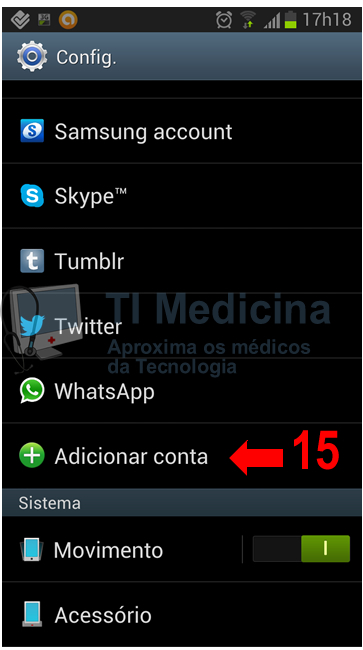
15- Vá em configurações no seu smartphone, e clique em Adicionar Conta e selecione Google
16- Agora confira se a sincronização dos contatos está selecionada clicando em sua conta do google em configurações.

Tutorial: Importar contatos do iPhone ou iPad para Android ou Gmail é um post original do TI Medicina. Quando for copiá-lo adicionar os devidos créditos.

E você, qual outro tutorial gostaria de ver publicado aqui? Deixe sua sugestão nos comentários.

10 de jan. de 2013

Tutorial - app Visual DX: usando o aplicativo para diagnóstico diferencial

O Visual DX é um aplicativo de diagnóstico visual, disponível para iPad, iPhone e Android,  com milhares de imagens de condições clínicas com texto que inclui diagnóstico e tratamento, além do diagnóstico diferencial. A vantagem do app é a grande quantidade de imagens das patologias e a desvantagem é que a versão completa é gratuita por um período de teste de 15 dias. A versão paga é cara, mas para instituições de saúde, compensa.

Hoje o tutorial será sobre como usar o app Visual Dx para diagnóstico diferencial.

Usarei um caso meu, de paciente do sexo masculino, 42 anos, com retocolite ulcerativa, apresentando as seguintes lesões:

1- Acesse o aplicativo e escolha Differential Builder
2- Escolha o perfil do paciente: Adult Skin

telas 1 e 2 no Android
3- Em Visual Findings, escolha o tipo de lesão: plaque
4- Em Body Location, escolha a localizações das lesões: Leg
telas 3 e 4 no Android
5- Em Key Questions, selecione a condição do paciente e o tempo de evolução.
tela 5


6- Em All Findings, vá no campo de busca e insira algum outro dado que ache importante, como no caso a Retocolite Ulcerativa
7- Após digital alguns caracteres, aparece uma lista de problemas, selecione o desejado.
telas 6 e 7 no Android
8- Clique em See Diferential
9- Escolha a condição clínica e veja mais informações sobre ela. No caso descrito o paciente apresentava Eritema Nodoso.
Telas 8 e 9 no Android
Tutorial - app Visual DX: usando o aplicativo para diagnóstico diferencial é um post original do TI Medicina. Quando copiá-lo favor macrescentar os devidos créditos.